
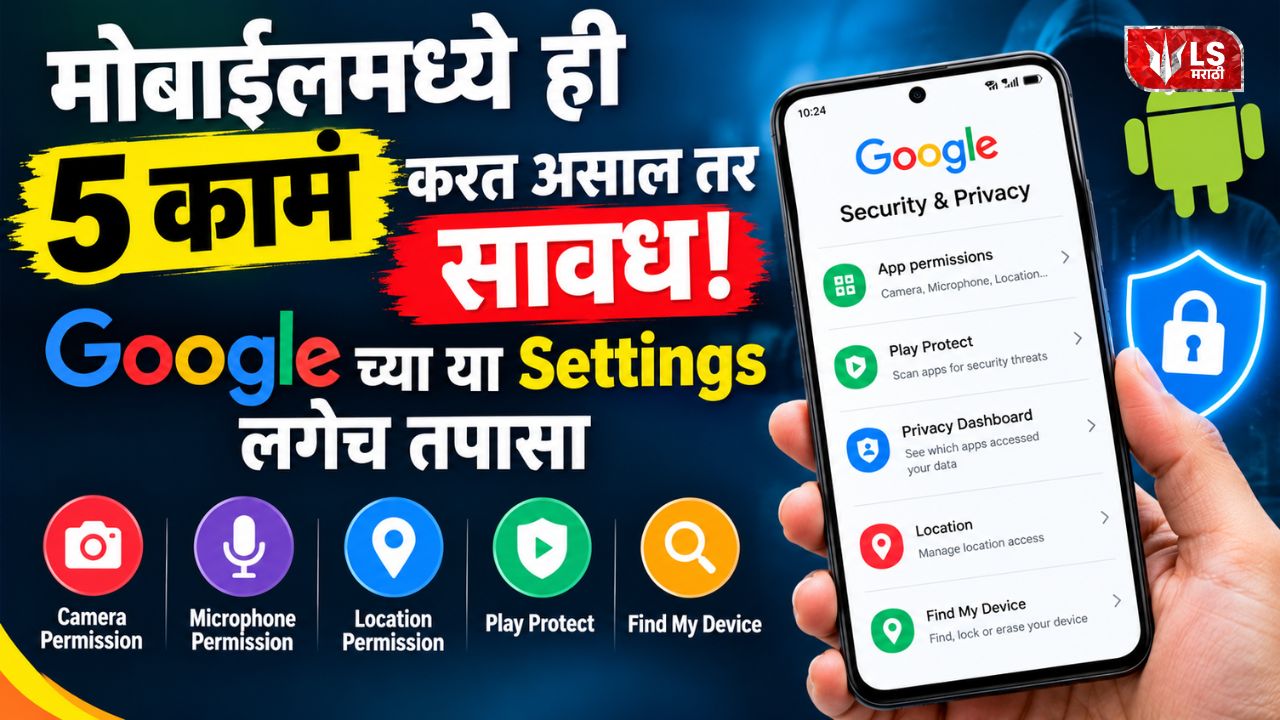
Android Mobile Security : स्मार्टफोन आता फक्त कॉल किंवा मेसेजसाठी राहिलेला नाही. Banking, UPI, Social Media, Photos, Location आणि अनेक वैयक्तिक माहिती आपल्या फोनमध्ये असते. त्यामुळे फोनमध्ये कोणत्या App ला कोणती परवानगी दिली आहे, Play Protect सुरू आहे का आणि फोन हरवल्यास तो शोधता येईल का, या Settings तपासणे महत्त्वाचे आहे.
Googleच्या Android Help नुसार, Apps ला Camera, Microphone, Location, Contacts, Photos आणि Files यांसारख्या परवानग्या देता येतात आणि त्या नंतर बदलताही येतात.
1. कोणत्याही App ला Camera आणि Microphoneची Permission देऊ नका
काही Apps ना Camera किंवा Microphoneची गरज असू शकते; मात्र प्रत्येक App ला ही permission देण्याची आवश्यकता नसते.
Android मध्ये तुम्ही Appनुसार permissions तपासू शकता.
Settings → Apps → संबंधित App → Permissions
तिथे Camera, Microphone, Location आणि इतर permissions कोणत्या आहेत हे पाहता येते. काही Android versions मध्ये Location साठी “Allow only while using the app” किंवा “Ask every time” सारखे पर्यायही उपलब्ध असतात.
काय कराल?
ज्या App ला Camera/Microphoneची गरज नाही, त्याची permission बंद करण्याचा विचार करा.
2. Location Permission ‘Always’ ठेवली आहे का?
Location ही sensitive permission आहे. Googleच्या Android guidance नुसार App ला Location permission देताना All the time, Only while using the app, Ask every time किंवा Don’t allow असे पर्याय काही devices वर उपलब्ध असू शकतात.
म्हणून प्रत्येक App ला कायम Location access देण्याऐवजी गरजेनुसार permission निवडा.
तुमच्या फोनमध्ये:
Settings → Security & Privacy → Privacy → Permissions
या भागातून permissions तपासता येतात. Device manufacturer आणि Android versionनुसार menu ची नावे बदलू शकतात.
हेही वाचा : फ्लाईदुबाईच्या विमानात थरार! पायलटवर चाकूहल्ला, अचानक हजारो फूट खाली आलं विमान; नेमकं काय घडलं?
3. Google Play Protect बंद आहे का? ( Google Security Settings )
Google Play Protect Android मधील महत्त्वाच्या सुरक्षा सुविधांपैकी एक आहे. ते Play Store मधून install होणाऱ्या Apps ची तपासणी करते आणि इतर sources मधून आलेल्या Apps चीही तपासणी करू शकते. संभाव्य harmful App आढळल्यास Google warning देऊ शकते किंवा काही परिस्थितीत App deactivate/remove करू शकते.
तपासण्यासाठी:
Google Play Store → Profile Photo → Play Protect → Settings
इथे Scan apps with Play Protect सुरू आहे का ते पाहा.
Google स्वतः Play Protect सुरू ठेवण्याची शिफारस करते.
4. फोनमधील Privacy Dashboard तपासा
तुमच्या फोनमधील कोणत्या Apps ने Camera, Microphone किंवा इतर permissions वापरल्या आहेत, हे पाहण्यासाठी Android मधील Privacy Dashboard उपयोगी ठरतो.
काही Android versions मध्ये:
Settings → Security & Privacy / Privacy → Privacy Dashboard
येथे permission निवडल्यानंतर संबंधित Apps ने त्या permissionचा access केव्हा केला हे पाहता येते. Android versionनुसार उपलब्ध माहितीचा कालावधी बदलू शकतो.
उदा.
जर एखाद्या अनोळखी App ला Microphoneची गरज नसताना access दिसत असेल, तर त्या Appची permission पुन्हा तपासा.
5. फोन चोरीला गेल्यास Find Hub आणि Theft Protection तपासा
फोन हरवला किंवा चोरीला गेला तर Googleच्या Find Hub सुविधेमुळे device शोधणे, lock करणे किंवा काही परिस्थितीत त्यातील data remotely erase करण्यास मदत होऊ शकते.
Googleच्या माहितीनुसार, यासाठी Google Account, Location आणि Find Hub संबंधित settings महत्त्वाच्या आहेत.
तसेच Android 15 आणि त्यानंतरच्या काही devices वर Theft protection features उपलब्ध आहेत. Googleच्या मार्गदर्शनानुसार:
Settings → Google → All services → Theft protection
या भागात संबंधित settings तपासता येतात. Device model आणि Android versionनुसार उपलब्ध features बदलू शकतात.
फोन सुरक्षित ठेवण्यासाठी 5 सोप्या सवयी ( Android Mobile Security )
- अनोळखी Apps install करण्यापूर्वी विचार करा.
- Play Protect सुरू ठेवा.
- अनावश्यक Camera/Microphone/Location permissions बंद करा.
- फोन आणि Apps नियमित update करा.
- Screen Lock आणि biometric security वापरा.
Googleच्या 2026 Android security updates मध्ये scams, fraud आणि theftपासून संरक्षणासाठी अनेक नवीन सुरक्षा उपायांवर भर देण्यात आला आहे.

